叠加半透明图像后颜色在OBS与Photoshop中不一致的解决方案【Vup/VLiver工具指南 】
前言
今天一位友人遇到了问题,简而言之就是——他有一张背景和一张半透明的图像,同样是作为两个图层,在OBS和Photoshop中混合后,竟然得到了完全不一样的颜色。如图所示:
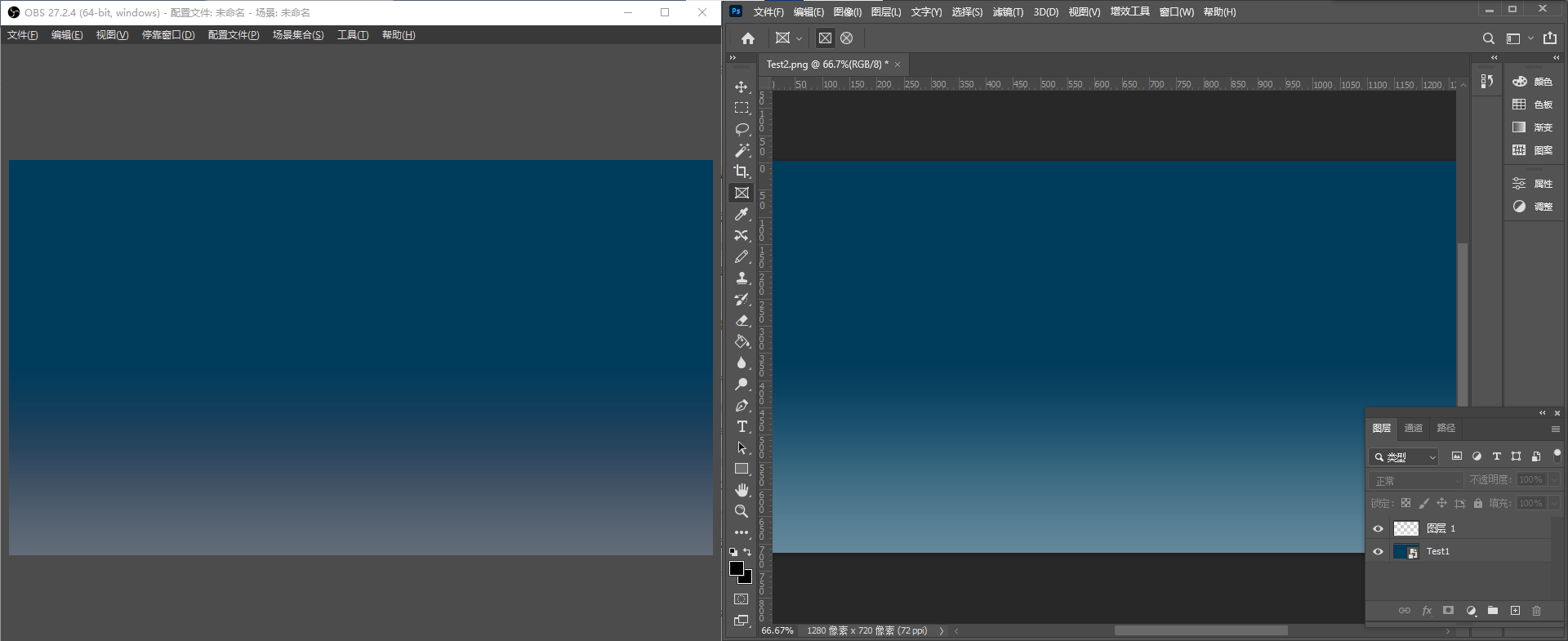
这个问题非常的Amazing啊~然后我就在OBS的官方wiki找到了这样一篇文章:https://github.com/obsproject/obs-studio/wiki/Linear-Color-Blending 对此做出了解答并给出了解决方案。本人在此选择重点节译其解决方案,有兴趣的观众可以到源地址做数学题(真的是做数学题)。
需求
**OBS Studio >= 27.0.1 (低于此版本你会看不见下面所说的一个选项)
解决方案本质上做了什么?
原文可能不太便于理解,但本质上来说就是OBS和Photoshop等默认采用的透明颜色混合算法并不一致。通过修改设置(启用线性颜色混合)使得双方算法一致,这样你就可以在Photoshop中为OBS制作素材,并保证素材在Photoshop中和在OBS中看起来一致。
需要做什么?
OBS Studio
修改图像源属性,勾选“在线性空间中应用alpha通道”。

Photoshop
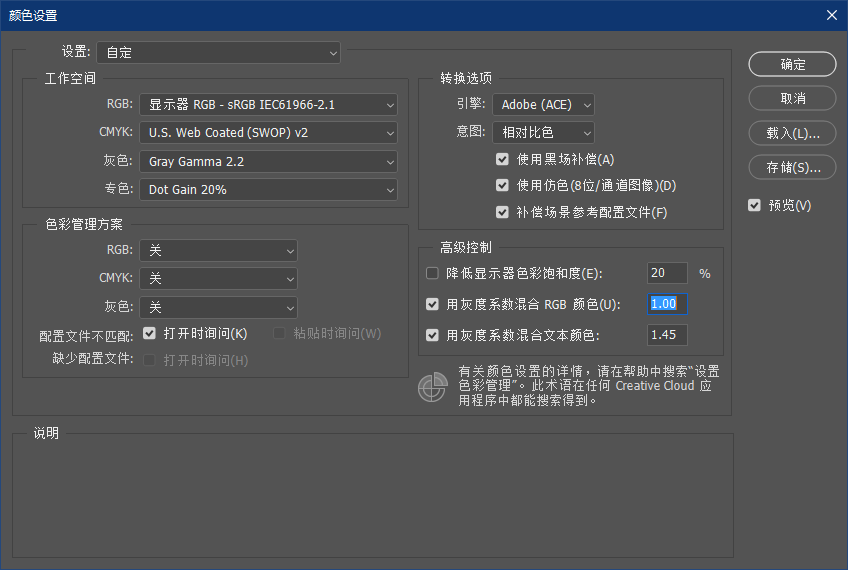
打开“颜色设置”(你可以使用默认快捷键Ctrl-Shift-K),勾选“用灰度系数混合RGB颜色”并设置为1.00.
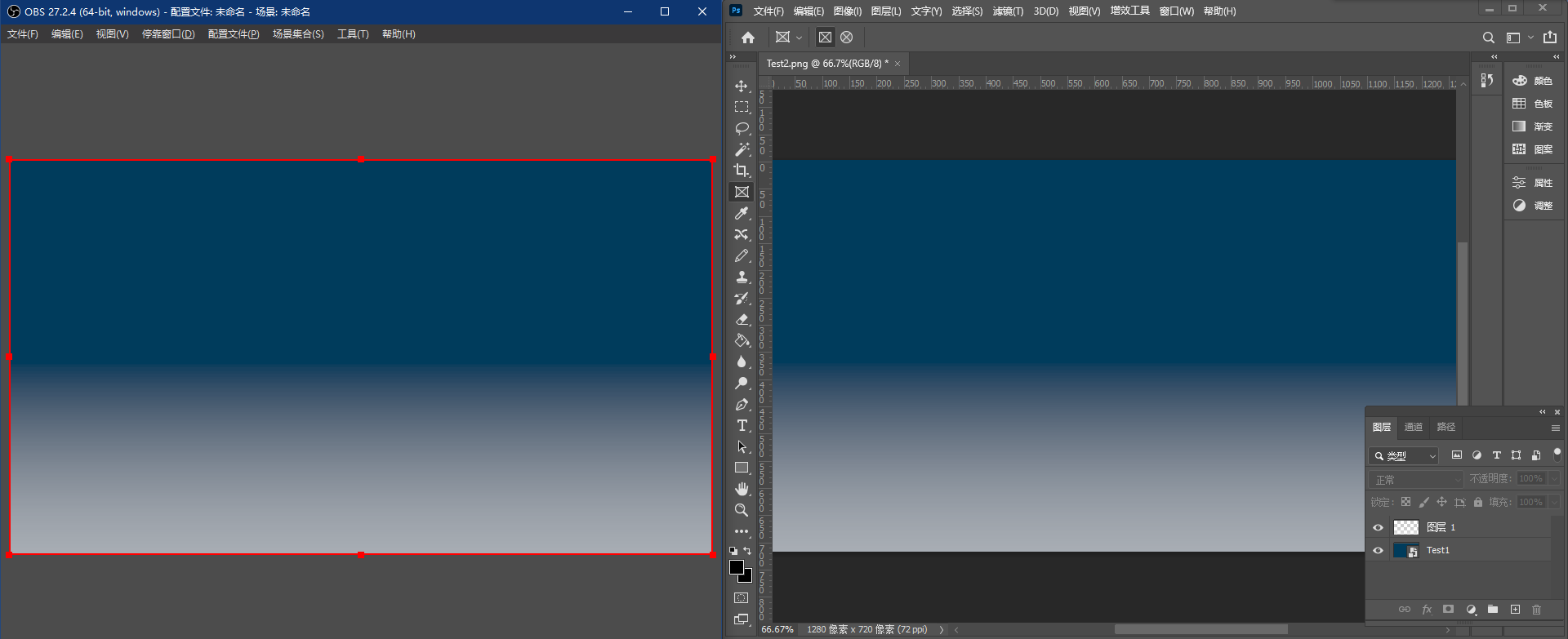
然后你就会发现,OBS和Photoshop的结果现在看起来非常一致了。
对于其他Adobe全家桶里的软件也提供类似设置。
Premiere Pro
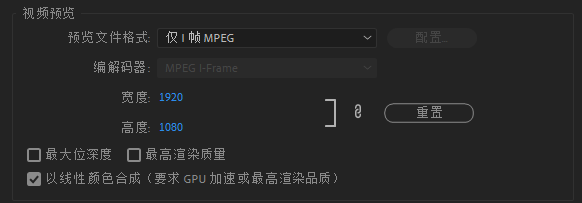
在序列-序列设置中勾选“以线性颜色合成”。
After Effects
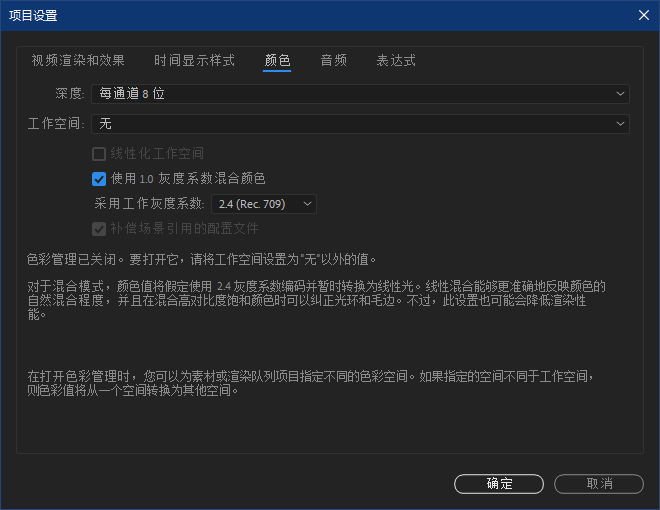
在项目设置-颜色中勾选“使用1.0灰度系数混合颜色”。
如果你使用其他软件,他们也许也会有类似的设置,尝试找一找类似于“线性光”、“gamma 1.0”、“线性颜色”这样的选项。如果你觉得这篇专栏对你有帮助,还请点赞转发哦~非常感谢!